概要
Firefoxのサイドバーに表示されるヘッダーを非表示にするため、userChrome.cssを使用してカスタマイズしています。
以前は webext-panels.xhtml 内の #sidebar-panel-header を対象としていましたが、Firefoxのサイドバーに閉じるボタン(×)が再び表示されるようになりました。
ブラウザーツールボックスで確認したところ、Firefox本体の #sidebar-box 直下に #sidebar-panel-header が配置されていることが分かりました。
今回は、このヘッダーを直接非表示にするCSSへ変更します。
【2026年11月追記】 Firefoxのサイドバー構造を確認し、ヘッダー非表示用CSSを更新しました。
サンプルコード
/* Firefox 160 サイドバーヘッダー非表示 */
#sidebar-box > #sidebar-panel-header {
    display: none !important;
}
詳細
CSSの変更内容
以前は、以下のCSSでサイドバーのヘッダーを非表示にしていました。
@-moz-document url-prefix("chrome://browser/content/webext-panels.xhtml") {
    #sidebar-panel-header {
        display: none !important;
    }
}
しかし、今回表示された閉じるボタン(×)は、Firefox本体側のサイドバーヘッダーに含まれていると考えられます。
ブラウザーツールボックスで確認したHTML構造は以下のとおりです。
#sidebar-box
├─ #sidebar-header
├─ #sidebar-panel-header
│  └─ #shadow-root (open)
└─ .sidebar-browser-stack
今回のCSSでは、#sidebar-box の直下にある #sidebar-panel-header を直接指定しています。
#sidebar-box > #sidebar-panel-header {
    display: none !important;
}
display: none によってヘッダー全体を非表示にするため、ヘッダーに含まれる閉じるボタン(×)も表示されなくなります。
なお、Firefoxのアップデートによって内部のHTML構造が変更された場合は、再度CSSの調整が必要になる可能性があります。
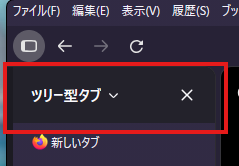
■ 変更前
サイドバー上部に「ツリー型タブ」のタイトルと閉じるボタンが表示されています。
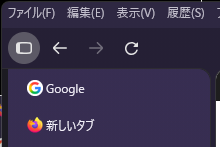
■ 変更後
ヘッダーが非表示になり、サイドバーの表示領域を広く使えるようになります。
■ 設定方法
- Firefoxのプロファイルフォルダー内にある
chromeフォルダーを開きます。 userChrome.cssにサンプルコードを追加します。- Firefoxを再起動します。
※ userChrome.css を初めて利用する場合は、about:config で toolkit.legacyUserProfileCustomizations.stylesheets を true に設定する必要があります。
※ Firefox 160での動作を想定しています。今後のアップデートにより、CSSの変更が必要になる場合があります。
書籍
1冊ですべて身につくHTML & CSSとWebデザイン入門講座
1冊ですべては身につきませんが、HTML と CSS について丁寧に解説されています。全体像を理解できるので初心者にもお勧めです。
CSS設計完全ガイド ~詳細解説+実践的モジュール集
CSS について学ぶのであれば必須の1冊です。丁寧に解説されていますので内容についてもわかりやすいです。CSS 設計で重要視しなければいけないポイントや、保守性の高いコードを書くためのルールが具体的な例と一緒に書かれています。CSS だけでなく他のコードを書く際にもこの考え方が役に立つためおすすめします。ただ、書籍版は分厚いのでご注意ください。

おわりに
Firefoxのサイドバーに表示されるヘッダーや閉じるボタンを、userChrome.cssで非表示にする方法を紹介しました。
Firefoxのアップデートによって従来のCSSが効かなくなった場合は、ブラウザーツールボックスでHTML構造を確認することで、変更箇所を特定できます。
また、サイドバーをマウスオーバーで自動開閉し、Webページの表示領域を変更せずに使用する方法については、別の記事で紹介しています。